
Inicio rápido (5 minutos)
En este recorrido abrirás el ejemplo «Evaluación de proyecto», verás cómo está armado el modelo de riesgo, ejecutarás la simulación y leerás la probabilidad de que el VAN sea positivo.
1. Abre el ejemplo
- Abre la aplicación.
- En la cinta, pestaña Archivo, pulsa Ejemplos.
- Elige Evaluación de proyecto. Si ya tenías un libro abierto, la app te pedirá confirmar que se reemplazará (y que el autoguardado se sobrescribirá).
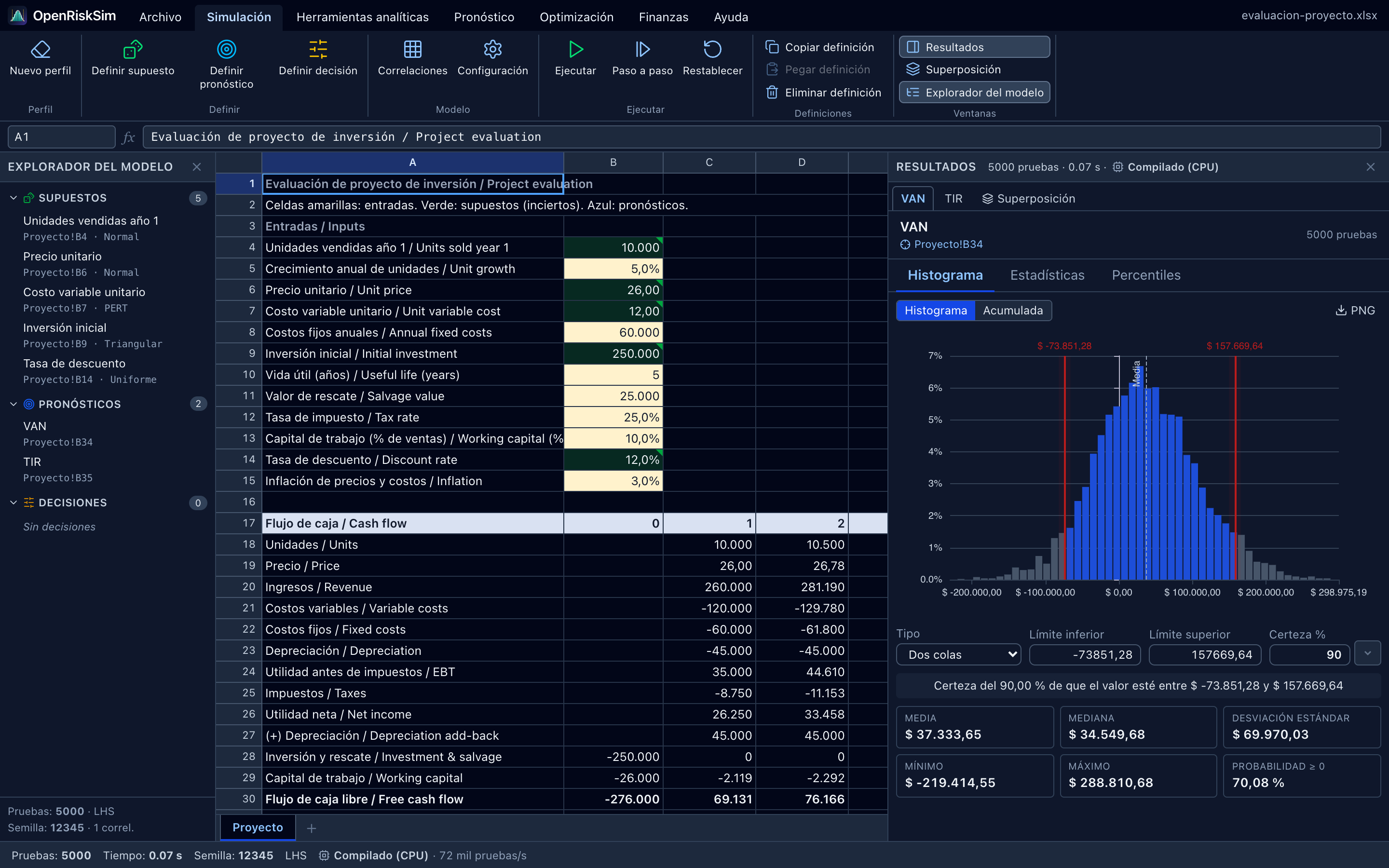
Aparece la hoja Proyecto: arriba las entradas (filas 4–15), en el centro el flujo de caja a 5 años (filas 17–31) y abajo los indicadores (VAN, TIR, periodo de recuperación…, filas 34–38).
2. Recorre los supuestos (celdas verdes)
Las celdas pintadas de verde son supuestos: variables inciertas con una distribución de probabilidad. El panel Explorador del modelo (a la izquierda) las lista todas:
| Supuesto | Celda | Distribución |
|---|---|---|
| Unidades vendidas año 1 | B4 | Normal (media 10 000, desv. 1 500), truncada en mínimo 0 |
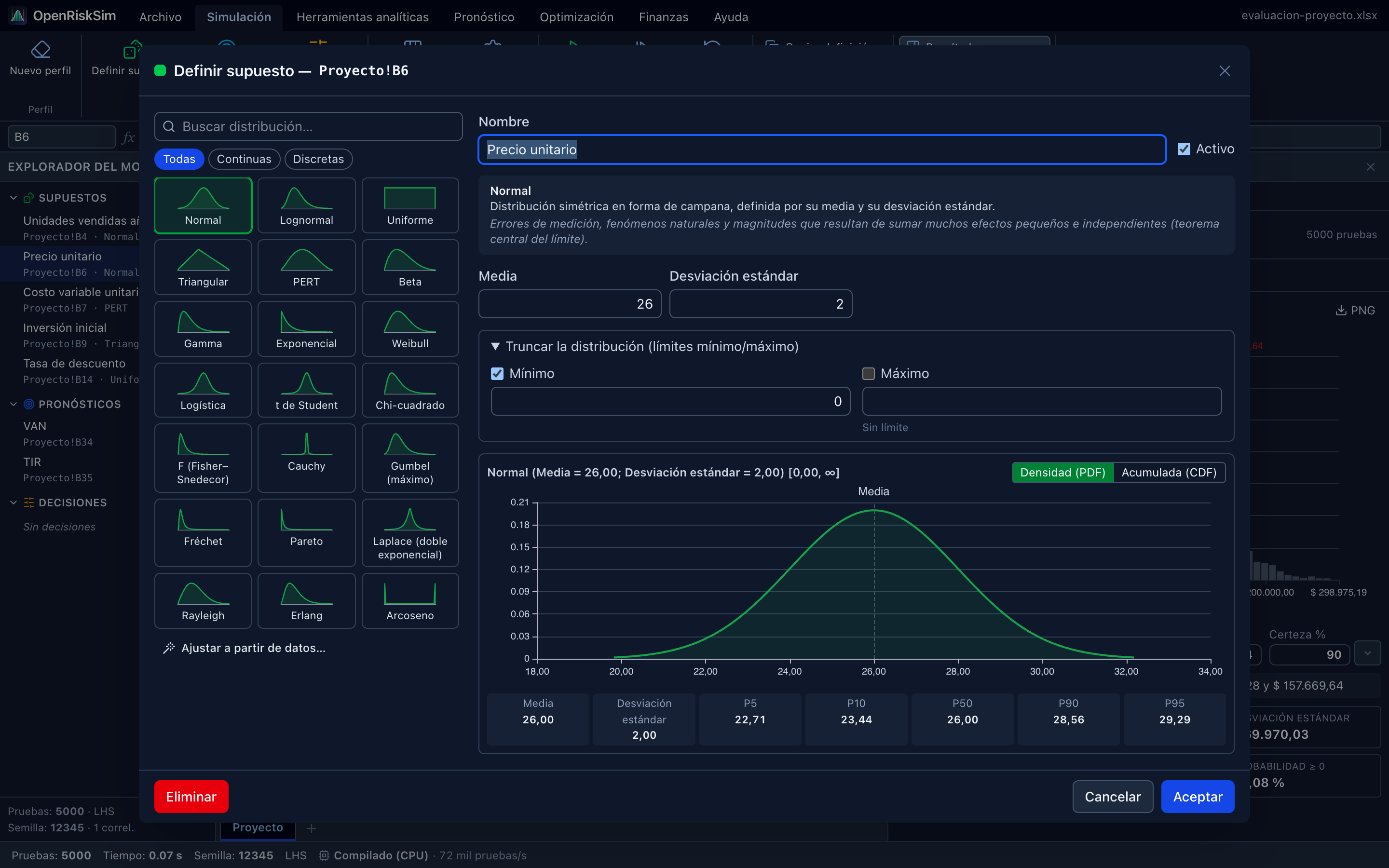
| Precio unitario | B6 | Normal (media 26, desv. 2), truncada en mínimo 0 |
| Costo variable unitario | B7 | PERT (mín. 10,5; más probable 12; máx. 15) |
| Inversión inicial | B9 | Triangular (mín. 220 000; más probable 250 000; máx. 310 000) |
| Tasa de descuento | B14 | Uniforme (0,10 a 0,14) |
Además hay una correlación de −0,5 entre precio y unidades: cuando el precio sube, las ventas tienden a bajar.
Selecciona la celda B6 y pulsa Simulación → Definir supuesto (o haz clic derecho sobre la celda, o Alt+A) para ver la definición: la galería de distribuciones, los parámetros, el truncamiento y la gráfica de la distribución. Pulsa Cancelar para salir sin cambios.
3. Mira los pronósticos (celdas azules)
Las celdas azules son pronósticos: los resultados que se registran en cada prueba. En este ejemplo son el VAN (B34) y la TIR (B35). Ambas son fórmulas que dependen, directa o indirectamente, de las celdas verdes.
4. Ejecuta la simulación
Pulsa Simulación → Ejecutar (o Alt+R). El ejemplo está configurado con 5 000 pruebas, muestreo Hipercubo latino y semilla fija 12345, así que en menos de un segundo verás el panel Resultados a la derecha.
Mismos números que tu compañero
Como la semilla es fija, cualquiera que ejecute el ejemplo con la misma configuración obtiene exactamente los mismos resultados. Es útil para trabajos en grupo y exámenes.
5. Lee el histograma y la certeza
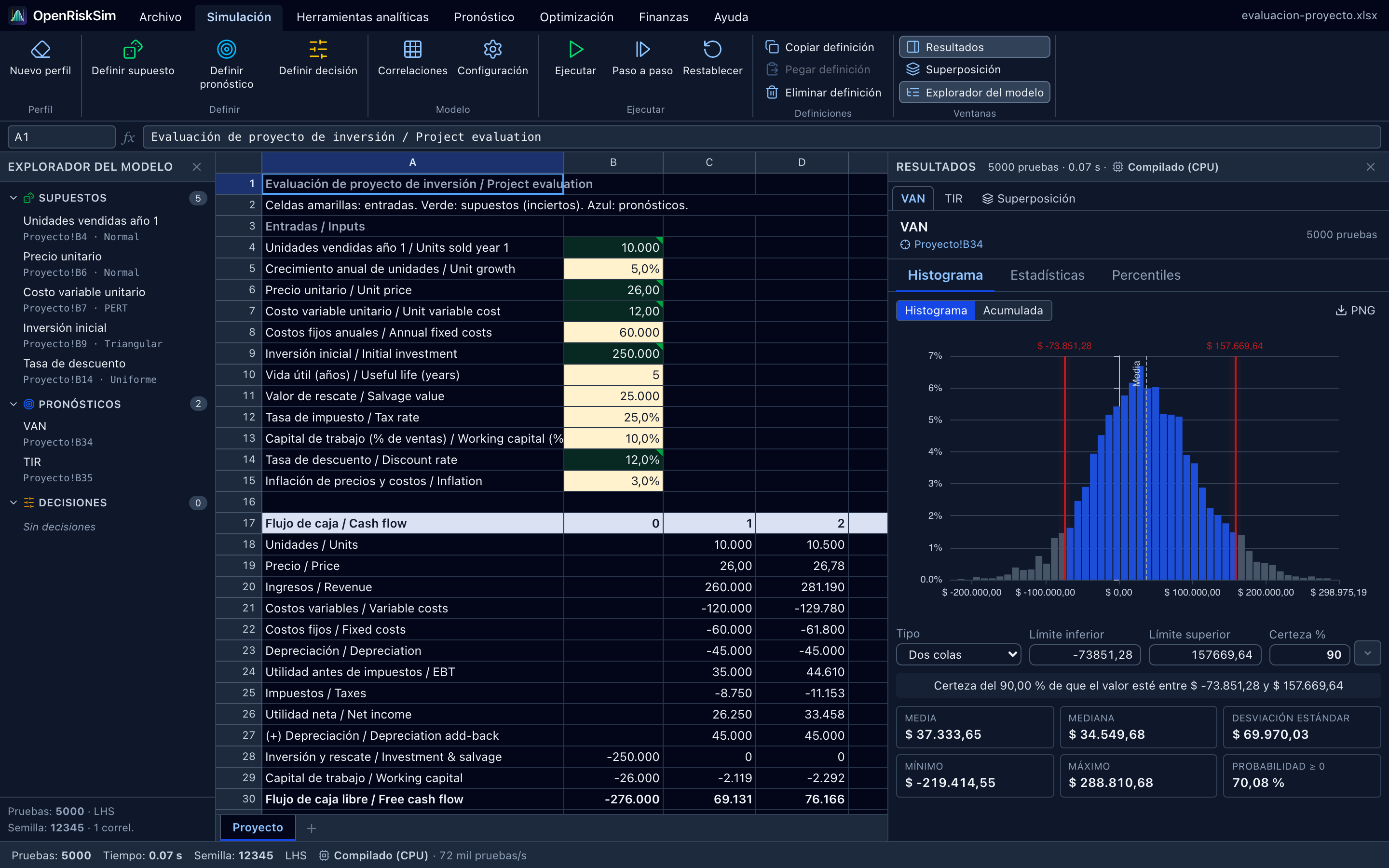
En la pestaña VAN del panel de resultados verás:
- El histograma de los 5 000 VAN simulados. Las barras centrales (azules) son las que quedan dentro del intervalo de certeza; las grises, fuera.
- Debajo, los controles de certeza: por defecto Dos colas con Certeza % = 90, es decir, el intervalo que deja un 5 % de las pruebas a cada lado. La frase de abajo lo resume: «Certeza del 90,00 % de que el valor esté entre $ −73 851,28 y $ 157 669,64».
- Las tarjetas con Media (≈ $37 334), Mediana, Desviación estándar, Mínimo, Máximo y Probabilidad ≥ 0 (≈ 70 %).
Ahora responde la pregunta clave — ¿cuál es la probabilidad de que el proyecto sea rentable?:
- En Tipo, elige Cola derecha ≥.
- En Límite inferior, escribe
0. - La Certeza % se recalcula: ≈ 70 %. Hay un 70 % de probabilidad de que el VAN sea mayor o igual a cero y, por lo tanto, un 30 % de probabilidad de pérdida.
También puedes arrastrar con el mouse las líneas rojas verticales sobre el histograma para mover los límites.
6. ¿Y ahora qué?
- Pulsa Herramientas analíticas → Tornado para ver qué variables mueven más el VAN.
- Prueba cambiar el número de pruebas en Simulación → Configuración y vuelve a ejecutar.
- Exporta el informe con Archivo → Exportar informe.
- Haz el tutorial completo, donde se construye y analiza este modelo como en un trabajo de la materia.
- Aprende a definir tus propios supuestos sobre tu archivo.