
Supuestos
Un supuesto es una celda de entrada incierta a la que asignas una distribución de probabilidad. En cada prueba de la simulación, OpenRiskSim reemplaza el valor de la celda por un número sorteado de esa distribución y recalcula el libro.
Definir un supuesto
- Selecciona la celda que contiene el valor de entrada (por ejemplo, el precio
26), no su etiqueta. - Pulsa Simulación → Definir supuesto, Alt+A, o clic derecho → Definir supuesto.
- Elige la distribución en la galería, ajusta los parámetros y pulsa Aceptar.
La celda se pinta de verde y aparece en el Explorador del modelo.
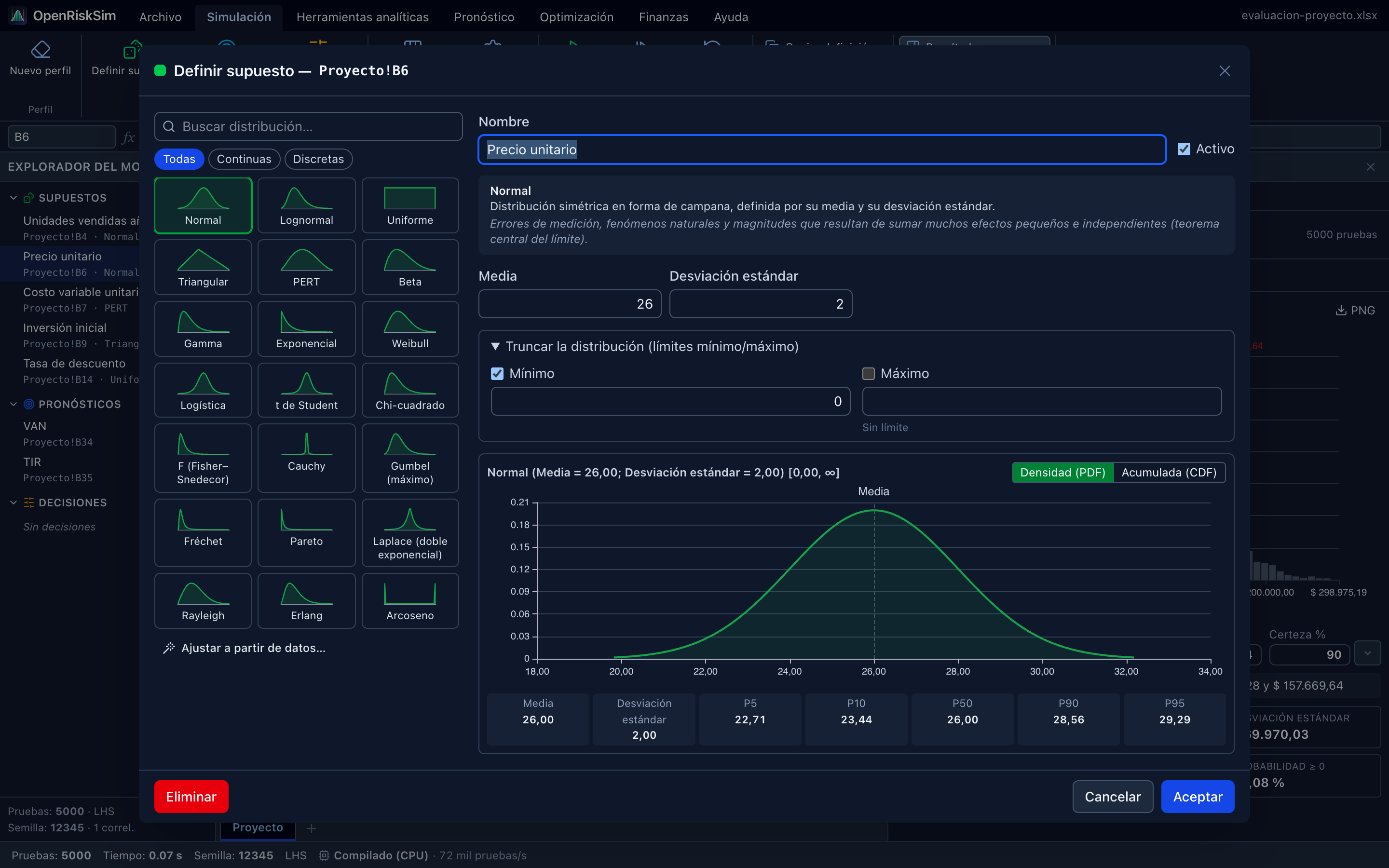
Partes del diálogo
| Parte | Para qué sirve |
|---|---|
| Buscar distribución… y filtros Todas / Continuas / Discretas | Encontrar rápido una de las 33 distribuciones. Cada tarjeta muestra la forma típica. |
| Nombre | Se propone automáticamente con el texto más cercano a la izquierda (o arriba) de la celda, como «Precio unitario». Puedes cambiarlo. |
| Activo | Si lo desmarcas, el supuesto se conserva pero no se simula: la celda mantiene su valor fijo. Útil para comparar «con y sin» la incertidumbre de una variable. |
| Recuadro de descripción | Qué es la distribución y su uso típico. |
| Parámetros | Campos propios de cada distribución (Media, Desviación estándar, Mínimo, Más probable, Máximo…). Si un valor no es válido, el campo lo indica en rojo. |
| Truncar la distribución (límites mínimo/máximo) | Restringe los valores posibles (ver abajo). |
| Gráfica Densidad (PDF) / Acumulada (CDF) | Vista previa de la distribución elegida, con la media marcada y los valores de Media, Desviación estándar, P5, P10, P50, P90 y P95. |
| Ajustar a partir de datos… | Elige la distribución que mejor describe tus datos históricos (ver abajo). |
| Eliminar | Quita el supuesto (solo si la celda ya tenía uno). |
Valores sugeridos
Al elegir una distribución, los parámetros se proponen alrededor del valor actual de la celda (por ejemplo, con un precio de 26, una Triangular de 23,4 a 28,6 con moda 26). Son solo un punto de partida: reemplázalos por tus propias estimaciones.
Avisos frecuentes
- «La celda contiene una fórmula…»: durante la simulación la fórmula será reemplazada por valores aleatorios (se restaura al terminar). Normalmente los supuestos se definen sobre celdas con valores constantes; si la celda es una fórmula, probablemente debas poner el supuesto en alguna de las celdas de las que depende.
- «La celda no contiene un número…»: estás sobre una etiqueta o una celda vacía. Mueve el cursor a la celda del valor.
Truncamiento
Abre Truncar la distribución, marca Mínimo y/o Máximo y escribe el límite. Los valores fuera del rango no se generan; la probabilidad se redistribuye dentro de él (técnicamente se aplica la inversa de la función de distribución acumulada sobre el intervalo restringido).
Usos típicos:
- Una Normal para unidades vendidas o precio con mínimo 0, para que nunca salgan negativos (así está en el ejemplo «Evaluación de proyecto»).
- Una tasa de interés Normal limitada a un rango realista (por ejemplo, 2 %–16 %).
WARNING
Truncar cambia la media y la desviación de la distribución. Si truncas mucho (por ejemplo, cortas una Normal en su media), la media resultante se desplaza. Mira la vista previa: los valores P5–P95 y la media ya incluyen el truncamiento.
Distribución personalizada (tus propios datos)
La distribución Personalizada se define con una lista de Valores (separados por espacios, ; o saltos de línea) y, opcionalmente, sus Probabilidades:
- Con probabilidades → distribución discreta. Ejemplo de escenarios: valores
80; 100; 130con probabilidades0,25; 0,5; 0,25. Si no suman 1, se normalizan. - Sin probabilidades → distribución empírica continua que remuestrea tus datos interpolando entre ellos. Útil cuando tienes datos históricos que no se parecen a ninguna distribución estándar.
Con Cargar valores desde un rango puedes traer los valores directamente de la hoja (escribe el rango, p. ej. Datos!B2:B37, o usa la selección actual) y pulsar Cargar.
Ajustar a partir de datos
Si tienes datos históricos (precios de los últimos 36 meses, demanda semanal…):
- En el diálogo pulsa Ajustar a partir de datos…
- Indica el rango con los datos (al menos 5 valores numéricos) y pulsa Ajustar.
- Verás las 8 mejores distribuciones ordenadas por AIC (menor es mejor), con sus parámetros estimados. Pulsa Usar en la que prefieras: sus parámetros se copian al supuesto.
Para un análisis más completo (pruebas Kolmogorov–Smirnov, Anderson–Darling, χ², gráficos P–P y Q–Q) usa Herramientas analíticas → Ajuste de distribuciones, que también puede crear el supuesto directamente.
Copiar y pegar definiciones
Para usar la misma distribución en muchas celdas (por ejemplo, el crecimiento de cada año):
- Selecciona la celda que ya tiene el supuesto y pulsa Simulación → Copiar definición.
- Selecciona el rango de destino (puede ser de varias celdas) y pulsa Pegar definición.
Cada celda recibe una copia independiente de la definición, con un nombre tomado de su propia etiqueta. Si una celda ya tenía un supuesto, se reemplaza. Eliminar definición quita todas las definiciones (supuestos, pronósticos o decisiones) del rango seleccionado. Copiar/pegar también funciona con pronósticos y variables de decisión.
Copiar celdas no copia definiciones
Ctrl+C / Ctrl+V copian valores y fórmulas, como en Excel. Las definiciones del modelo se copian solo con Copiar definición / Pegar definición.
Editar o eliminar
- Vuelve a pulsar Definir supuesto sobre la celda (o el ícono de editar en el Explorador del modelo).
- Para eliminar: botón Eliminar del diálogo, ícono de papelera en el explorador o Eliminar definición.
- Nuevo perfil elimina todo el modelo de una vez (la hoja no cambia).
Cómo elegir una distribución
No existe una distribución «correcta» universal: elige la que mejor represente lo que sabes sobre la variable, y justifícala en tu informe.
| Si tienes… | Usa… | Por qué |
|---|---|---|
| Un mínimo, un valor más probable y un máximo (opinión de expertos, cotizaciones) | Triangular o PERT | Tres estimaciones fáciles de obtener. La PERT da más peso al valor más probable y tiene colas más suaves; la Triangular es más conservadora (más dispersión). |
| Solo un rango, sin valor preferido | Uniforme | Todos los valores del rango igualmente probables. Representa máxima ignorancia dentro del rango. |
| Un valor medio y una dispersión simétrica (errores, variables que suman muchos efectos) | Normal (truncada si no puede ser negativa) | Clásica, simétrica. |
| Una variable positiva y asimétrica a la derecha (precios, costos, ingresos, valores de inmuebles) | Lognormal | Nunca negativa; crece de forma multiplicativa. Sus parámetros son la media y desviación de la variable, no de su logaritmo. |
| Datos históricos suficientes (≥ 30 idealmente) | Ajuste de distribuciones o Personalizada | Que los datos decidan. |
| Conteos de eventos en un periodo (clientes por hora, fallas por mes) | Poisson | Eventos independientes a tasa constante λ. |
| Un evento que ocurre o no (aprobación de un permiso, ganar una licitación) | Bernoulli (sí/no) | Vale 1 con probabilidad p y 0 si no. Multiplica el efecto del evento por la celda. |
| Número de éxitos en n intentos (distribuidores que firman de 20 contactados) | Binomial | n ensayos independientes con probabilidad p. |
| Proporciones o porcentajes acotados (participación de mercado, tasa de ocupación) | Beta | Muy flexible en un intervalo [mín, máx]. |
| Tiempos entre eventos, duraciones | Exponencial, Gamma, Weibull, Erlang | Positivas y asimétricas; Weibull es estándar en confiabilidad. |
| Valores extremos (máxima crecida, peor pérdida) | Gumbel, Fréchet, Pareto | Colas pesadas. |
| Escenarios discretos con probabilidades subjetivas (pesimista / base / optimista) | Personalizada con probabilidades | Exactamente tus escenarios. |
| Una constante que quieres «apagar» sin borrar el supuesto | Valor fijo (o desmarcar Activo) | Elimina la incertidumbre temporalmente. |
Una regla práctica para el curso
Para la mayoría de las variables de un proyecto (precio, cantidad, costo unitario, inversión) la Triangular o la PERT con estimaciones pesimista / más probable / optimista son suficientes y fáciles de justificar. Usa la Normal cuando tengas una media y una desviación de una fuente, y el ajuste a datos cuando tengas series históricas. Las herramientas de sensibilidad te dirán en qué variables vale la pena invertir más esfuerzo.
Consulta la referencia de distribuciones para ver los parámetros de las 33 distribuciones.
¿Qué celdas deben ser supuestos?
- Las entradas del modelo con incertidumbre relevante: precio, volumen, costos unitarios, inversión, tasa de crecimiento, tasa de descuento (si no es fija por política).
- No las celdas calculadas (ingresos = precio × cantidad): esas cambian solas.
- No las variables que no influyen: si el tornado muestra que una variable casi no mueve el VAN, déjala fija y simplifica el modelo.
- Si una variable se repite cada año (por ejemplo, el precio de cada año), puedes poner un supuesto en el precio del año 1 y proyectar los demás con una fórmula de crecimiento, o un supuesto por año. Lo primero modela un shock permanente; lo segundo, variaciones independientes cada año (que tienden a compensarse). Elige según la realidad de tu proyecto, o usa correlaciones entre los años.