Herramientas analíticas
La pestaña Herramientas analíticas reúne nueve herramientas para entender qué causa el riesgo, describir datos y elegir distribuciones. Cada una se abre en su propia ventana, tiene un recuadro ¿Qué hace? con una explicación breve y, en la mayoría, un botón Exportar a hoja que copia la tabla de resultados a una hoja nueva del libro.
| Herramienta | ¿Necesita haber simulado? | Pregunta que responde |
|---|---|---|
| Tornado | No | ¿Qué variables mueven más el resultado, una a la vez? |
| Gráfico araña | No | ¿Cómo responde el resultado a cada variable en todo su rango? |
| Sensibilidad | Sí | ¿Qué supuestos explican la varianza del pronóstico en la simulación? |
| Tabla de escenarios | No | ¿Cuánto vale el resultado para combinaciones de dos variables? |
| Ajuste de distribuciones | No | ¿Qué distribución describe mejor mis datos? |
| Bootstrap | Opcional | ¿Qué tan preciso es un estadístico? |
| Prueba de hipótesis | Opcional | ¿Son distintas las medias de dos muestras? |
| Estadística descriptiva | Opcional | ¿Cómo son mis datos? |
| Gráfico superpuesto | Sí | ¿Cómo se comparan varios pronósticos? |
Fuentes de datos
Las herramientas que trabajan con datos (ajuste, bootstrap, prueba de hipótesis, estadística descriptiva) ofrecen hasta tres fuentes:
- Rango de la hoja: escribe un rango como
Hoja1!B2:B40, pulsa Usar selección para tomar el rango seleccionado o el botón de selección para elegirlo en la hoja (el diálogo se oculta mientras seleccionas). - Pegar datos: pega números separados por saltos de línea, tabulaciones o
;. Acepta coma decimal (12,5). - Pronóstico simulado: usa los valores de un pronóstico de la última simulación.
Tornado
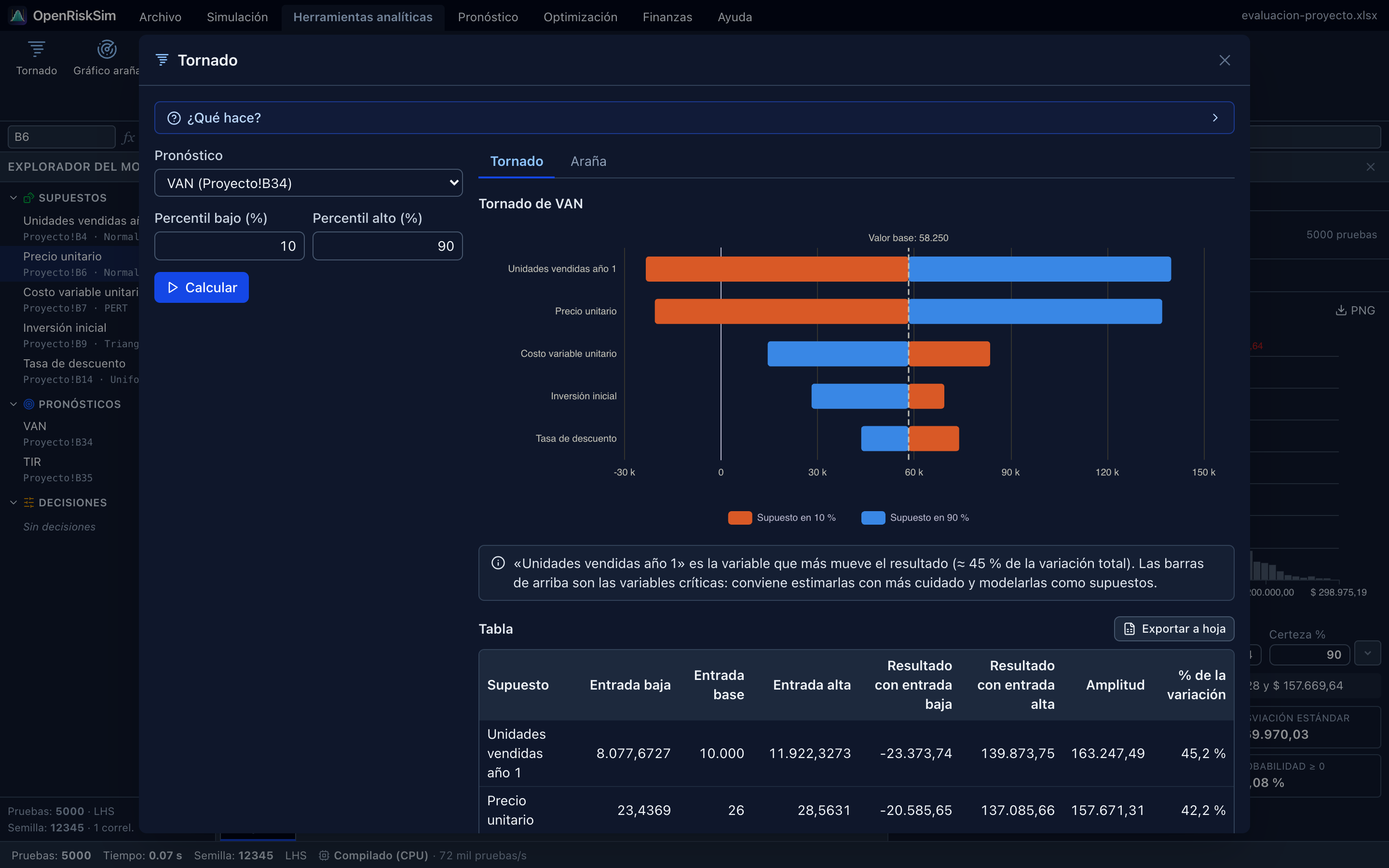
Para qué sirve. Es el análisis de sensibilidad clásico «una variable a la vez». Mueve cada supuesto desde un percentil bajo hasta un percentil alto de su distribución (por defecto P10 y P90) dejando los demás en su valor base (el valor actual de la celda), y mide cuánto cambia el pronóstico.
Cómo se usa.
- Elige el Pronóstico.
- Elige el Método:
- Percentiles de la distribución (por defecto): ajusta Percentil bajo (%) y Percentil alto (%) si quieres (por ejemplo 5 y 95 para rangos más amplios).
- ± % del valor base (como Risk Simulator): mueve cada variable un mismo porcentaje (Variación ±, por defecto 10 %) sin mirar su distribución.
- Si varios supuestos tienen el mismo nombre (por ejemplo «Producción» del año 1, 2 y 3), marca Agrupar supuestos con el mismo nombre para moverlos juntos como una sola variable. En la tabla aparecen como «Producción (×3)».
- Pulsa Calcular.
Cómo interpretarlo.
- Las barras se ordenan de mayor a menor amplitud (diferencia entre el resultado con la entrada baja y con la alta). Las de arriba son las variables críticas: conviene estimarlas con más cuidado.
- Colores: naranja = supuesto en el percentil bajo, azul = supuesto en el percentil alto. Si el azul queda a la derecha, la relación es directa (sube la variable, sube el resultado); si queda a la izquierda, es inversa.
- La tabla muestra Entrada baja, Entrada base, Entrada alta, Resultado con entrada baja / alta, Amplitud y % de la variación (amplitud al cuadrado sobre la suma de amplitudes al cuadrado).
- Una barra que cruza la línea del cero del VAN indica que esa variable, por sí sola, puede volver el proyecto no rentable.
TIP
El tornado no requiere simular y es rápido. Úsalo al principio para decidir qué variables modelar como supuestos y al final para explicar el riesgo en tu informe.
¿Por qué mi tornado no tiene el mismo orden que el de Risk Simulator?
Risk Simulator, por defecto, mueve cada variable ±10 % de su valor base. Con percentiles, OpenRiskSim usa la incertidumbre que tú definiste: una variable con una distribución amplia o sesgada (por ejemplo costos variables triangular 3,5 – 4 – 6, cuyo P90 está 32 % arriba de la base) pesa más que una con poco margen (producción 16 000 – 20 000 – 20 500, cuyo P90 está solo 0,1 % arriba). Las dos respuestas son correctas pero responden preguntas distintas:
- ± %: ¿qué variable mueve más el resultado si todas cambian lo mismo?
- Percentiles: ¿qué variable mueve más el resultado con la incertidumbre real de cada una?
Además, si un mismo concepto está repartido en varias celdas con supuestos separados, agrúpalas para que el tornado no reparta su efecto en varias barras pequeñas. Para reproducir Risk Simulator usa ± % del valor base con 10 % y agrupa.
Limitación
Al mover una variable a la vez, el tornado ignora las correlaciones y las interacciones entre variables. Para la contribución al riesgo «con todo variando a la vez» usa Sensibilidad.
Gráfico araña
Para qué sirve. Complementa al tornado: en lugar de dos puntos, recorre varios percentiles de cada supuesto (por defecto 9 Puntos de la araña) y dibuja una línea por variable.
Cómo se usa. Elige el pronóstico y el número de puntos, y pulsa Calcular. También está disponible como pestaña Araña dentro de la ventana del tornado.
Cómo interpretarlo. El eje horizontal es el percentil del supuesto; el vertical, el pronóstico. Cuanto más inclinada la línea, más sensible el resultado a esa variable; una línea horizontal indica que casi no influye. Las curvaturas revelan efectos no lineales (por ejemplo, impuestos que solo se pagan con utilidad). El gráfico muestra las variables más influyentes; la tabla las incluye todas.
Sensibilidad
Para qué sirve. Usa los resultados de la última simulación para medir la relación entre cada supuesto y el pronóstico con todas las variables moviéndose a la vez (incluidas las correlaciones).
Cómo se usa. Ejecuta la simulación, abre Sensibilidad y elige el pronóstico.
Cómo interpretarlo.
- Correlación de rangos (Spearman, de −1 a 1): dirección y fuerza de la relación. Positiva: si sube el supuesto, sube el pronóstico; negativa: si sube, baja.
- Contribución a la varianza: qué porcentaje de la incertidumbre del pronóstico se explica por cada supuesto (correlación al cuadrado normalizada para que sumen 100 %). Es la medida que publica Risk Simulator en su gráfico de sensibilidad.
- Correlaciones cercanas a 0 (|ρ| < 0,1) indican poca influencia: puedes fijar esas variables en su valor base para simplificar el modelo.
Tabla de escenarios
Para qué sirve. Calcula el pronóstico para todas las combinaciones de dos supuestos, como una «tabla de datos» de Excel de dos variables. Los demás supuestos se mantienen en su valor base.
Cómo se usa.
- Elige el Pronóstico.
- Elige el Supuesto en filas y el Supuesto en columnas (deben ser distintos), con su rango Desde/Hasta (se propone de P10 a P90 de cada distribución) y el número de Pasos.
- Pulsa Calcular.
Cómo interpretarlo. Las celdas rojas son combinaciones con resultado negativo (p. ej. VAN < 0 ⇒ el proyecto no conviene); las azules, positivo. Sirve para mostrar la «frontera» de rentabilidad: por ejemplo, qué precio mínimo necesitas para cada nivel de ventas.
Ajuste de distribuciones
Para qué sirve. Encuentra la distribución de probabilidad que mejor describe un conjunto de datos históricos, para usarla como supuesto. Equivale al Distribution Fitting de Risk Simulator.
Cómo se usa.
- Elige los Datos (rango, pegar o pronóstico simulado). Cuantos más datos, mejor: con menos de 30 los resultados son orientativos.
- Ordenar por: AIC (por defecto), BIC, Kolmogorov–Smirnov o Anderson–Darling.
- Tipo de datos: Automático (si todos son enteros, prueba distribuciones discretas), Continuos o Discretos (enteros).
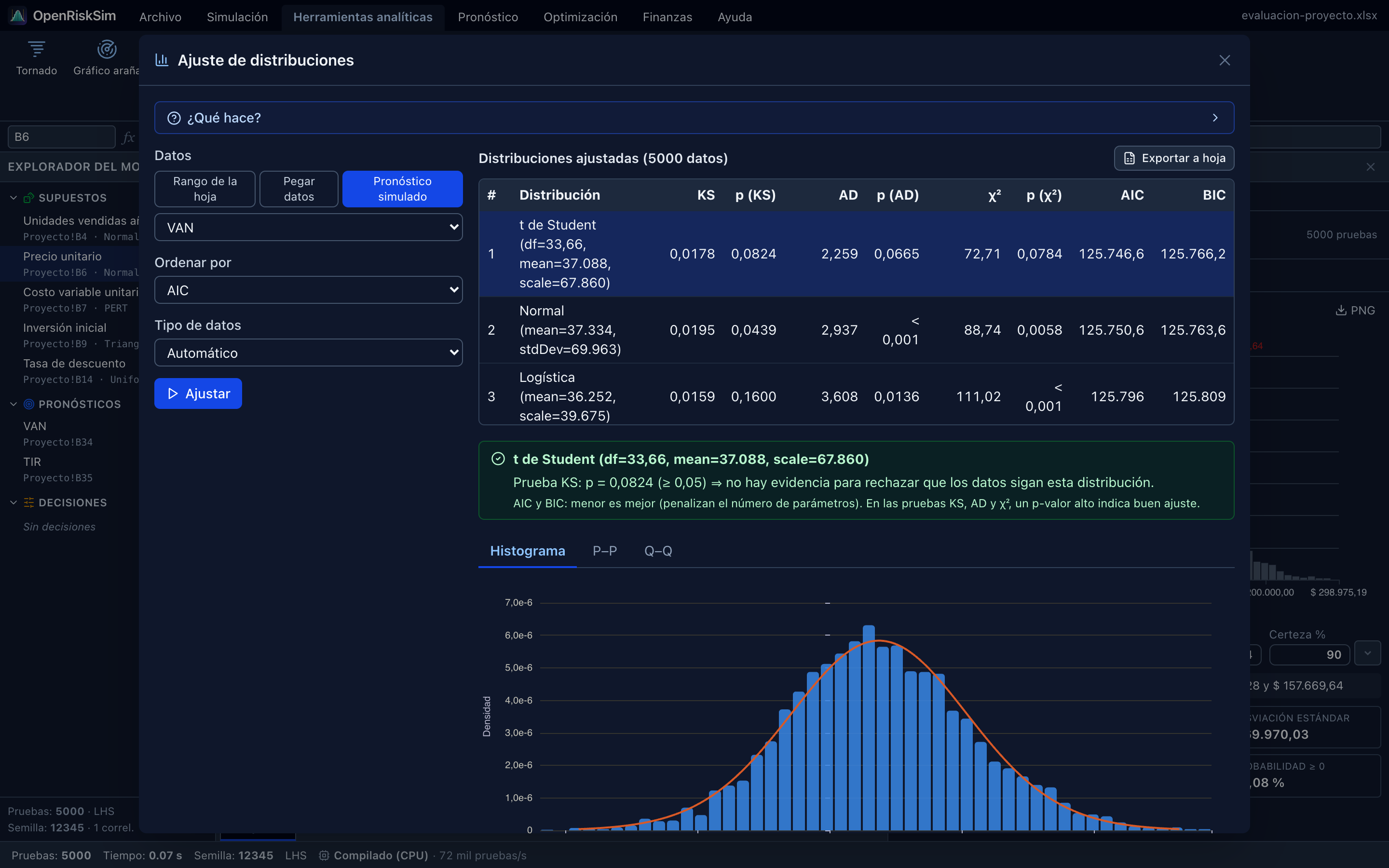
- Pulsa Ajustar. Se prueban 24 distribuciones continuas (Normal, Lognormal, Gamma, Weibull, Beta, Triangular, PERT…) o 6 discretas (Poisson, Binomial, Binomial negativa, Geométrica, Bernoulli, Uniforme discreta) estimando sus parámetros por máxima verosimilitud. Las que no se pueden ajustar a esos datos (por ejemplo, una Lognormal con datos negativos) se omiten.
- La tabla Distribuciones ajustadas muestra para cada candidata sus parámetros estimados, los estadísticos KS, AD y χ² con sus p-valores, y AIC y BIC. Debajo, un recuadro resume si la prueba KS rechaza o no la distribución seleccionada.
- Selecciona una fila para ver el Histograma con la curva ajustada y los gráficos P–P y Q–Q.
- En Usar en el modelo, selecciona una celda en la hoja y pulsa Crear supuesto con esta distribución. Si la celda ya tenía un supuesto, se reemplaza su distribución.
Cómo interpretar los criterios.
| Criterio | Regla | Comentario |
|---|---|---|
| AIC / BIC | Menor es mejor | Premian el buen ajuste (verosimilitud) y penalizan el número de parámetros. BIC penaliza más, así que prefiere modelos más simples. Solo sirven para comparar distribuciones sobre los mismos datos. |
| p (KS) | Mayor es mejor; p ≥ 0,05 ⇒ no se rechaza el ajuste | Prueba de Kolmogorov–Smirnov: mide la máxima distancia entre la distribución acumulada empírica y la teórica. Sensible al centro de la distribución. |
| p (AD) | Mayor es mejor | Anderson–Darling: como KS pero da más peso a las colas. Solo para distribuciones continuas. |
| p (χ²) | Mayor es mejor | Chi-cuadrado de bondad de ajuste con clases equiprobables (o una clase por entero en datos discretos). |
Gráficos P–P y Q–Q. Si los puntos siguen la diagonal, la distribución describe bien los datos. El P–P es más sensible al centro; el Q–Q, a las colas (valores extremos).
Los p-valores son aproximados
Como los parámetros se estiman con los mismos datos que se prueban, los p-valores de KS y AD son conservadores (tienden a ser más altos de lo que deberían), salvo AD para Normal y Lognormal, que usa la corrección de D'Agostino–Stephens. Úsalos para ordenar candidatas y descartar las claramente malas, no como prueba formal. Y elige siempre una distribución que tenga sentido para la variable (por ejemplo, no uses una Normal para algo que no puede ser negativo si hay riesgo de valores bajos).
¿Ninguna ajusta bien?
Si todas las p son menores que 0,05, considera usar los datos directamente con la distribución Personalizada (empírica). Ver Supuestos → Distribución personalizada.
Bootstrap
Para qué sirve. Estima qué tan preciso es un estadístico (media, mediana, desviación, percentil…) sin suponer ninguna distribución. Remuestrea los datos con reemplazo muchas veces y calcula el estadístico en cada remuestra.
Cómo se usa. Elige los Datos (por defecto, un pronóstico simulado), el Estadístico (Media, Mediana, Desviación estándar, Coeficiente de variación, Percentil 5/10/90/95, Asimetría o Curtosis), el número de Remuestras (2 000 por defecto), la Confianza y la Semilla aleatoria, y pulsa Calcular.
Cómo interpretarlo. Se muestran la Estimación, el Intervalo de confianza (método de percentiles), el Error estándar (bootstrap) y el histograma de la distribución bootstrap. Ejemplo: «Con 95 % de confianza, el verdadero percentil 5 del VAN está entre X e Y». Si el intervalo es muy ancho, el estadístico es poco preciso: aumenta las pruebas de la simulación.
Prueba de hipótesis
Para qué sirve. Compara las medias de dos muestras: dos pronósticos simulados (el VAN de la alternativa A y el de la B) o dos rangos de datos. Usa la prueba t de Welch, que no supone varianzas iguales.
Cómo se usa. Elige la Muestra A y la Muestra B, la Significancia α (0,05 por defecto) y la Hipótesis alternativa (Media A ≠ media B, Media A > media B o Media A < media B), y pulsa Probar.
Cómo interpretarlo. H₀: las medias son iguales. Si el p-valor es menor que α, se rechaza H₀ y la diferencia es estadísticamente significativa. Se muestran el Estadístico t, los Grados de libertad, el IC de la diferencia (A − B), un resumen de cada muestra y sus distribuciones acumuladas.
Significativo no es lo mismo que importante
Con miles de pruebas simuladas, incluso diferencias minúsculas resultan «significativas». Mira también el tamaño de la diferencia y su intervalo de confianza.
Estadística descriptiva
Para qué sirve. Resume un conjunto de datos: número de datos, media, mediana, moda (aprox.), desviación estándar, varianza, coeficiente de variación, mínimo, máximo, rango, asimetría, curtosis (exceso), error estándar e intervalo de confianza del 95 % de la media, y una tabla de percentiles. Dibuja el Histograma y la Distribución acumulada.
Cómo interpretarlo. La herramienta redacta una interpretación automática: dónde se centran los datos, si hay asimetría (la media supera a la mediana ⇒ cola hacia valores altos) y si las colas son más pesadas que las de una Normal. Es un buen primer paso antes del ajuste de distribuciones.
Gráfico superpuesto
Para qué sirve. Superpone las distribuciones simuladas de varios pronósticos (hasta 8) para compararlas, por ejemplo el VAN de dos alternativas de inversión.
Cómo se usa. Marca los Pronósticos, elige Frecuencias (PDF) o Acumulada (CDF) y el Número de clases del histograma (40 por defecto). Debajo aparece un Resumen con los estadísticos de cada uno.
Cómo interpretarlo. Una curva desplazada a la derecha tiene valores mayores; una más ancha, más riesgo. En la vista acumulada, si la curva de A está siempre por debajo y a la derecha de la de B, A es mejor en todos los niveles de probabilidad (dominancia estocástica).