
La interfaz
La ventana de OpenRiskSim imita la organización de Excel con Risk Simulator: una cinta de opciones arriba, la hoja de cálculo al centro, el explorador del modelo a la izquierda, el panel de resultados a la derecha y la barra de estado abajo.
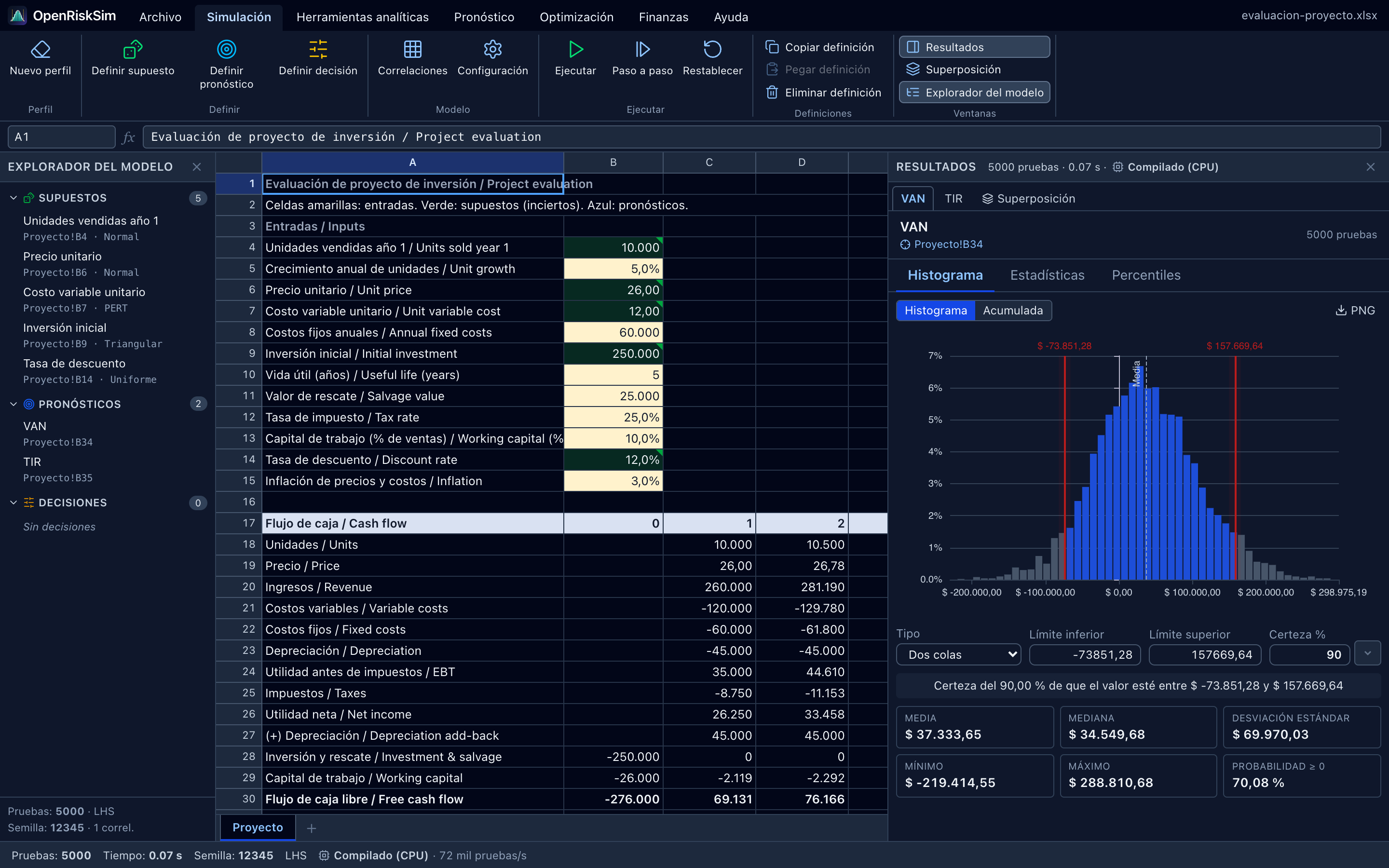
La cinta de opciones
La cinta tiene siete pestañas. Los nombres de esta tabla son exactamente los que verás en pantalla.
Archivo
| Grupo | Botón | Qué hace |
|---|---|---|
| Libro | Abrir | Abre un libro .xlsx o un archivo .csv (Ctrl+O). También puedes arrastrar el archivo sobre la ventana. |
| Ejemplos | Modelos listos para practicar (ver abajo). | |
| Nuevo libro | Crea un libro en blanco (Hoja1). | |
| Guardar y exportar | Guardar .xlsx | Descarga el libro con el modelo de riesgo incluido (Ctrl+S). |
| Exportar informe | Informe de la última simulación en .xlsx, PDF o HTML. Se activa después de ejecutar. | |
| Preferencias | English / Español | Cambia el idioma de la interfaz. |
| Tema oscuro / Tema claro | Cambia la apariencia. |
Los ejemplos incluidos son:
| Ejemplo | Qué enseña |
|---|---|
| Evaluación de proyecto | Flujo de caja a 5 años con VAN, TIR y periodo de recuperación; precio y unidades correlacionados negativamente. Es la base del tutorial. |
| Inventario (vendedor de periódicos) | Demanda Poisson; variable de decisión «cantidad a pedir»; pronósticos utilidad y nivel de servicio. Ideal para optimización. |
| Cartera de inversión | Cuatro activos con retornos normales/lognormales correlacionados; pesos como variables de decisión. |
| Lanzamiento de producto | Eventos discretos: aprobación regulatoria (Bernoulli) y número de distribuidores (binomial). |
| Préstamo y flujo del inversionista | Proyecto financiado con deuda a tasa variable; VAN y TIR del inversionista y DSCR mínimo. |
Simulación
| Grupo | Botón | Qué hace |
|---|---|---|
| Perfil | Nuevo perfil | Limpia el modelo: elimina todos los supuestos, pronósticos, decisiones y correlaciones. La hoja no se modifica y la configuración se conserva. |
| Definir | Definir supuesto | Asigna una distribución a la celda activa (Alt+A). Ver Supuestos. |
| Definir pronóstico | Marca la celda activa como resultado (Alt+F). Ver Pronósticos y decisiones. | |
| Definir decisión | Marca la celda activa como variable de decisión (Alt+D). | |
| Modelo | Correlaciones | Matriz de correlaciones entre supuestos (Alt+C). Requiere al menos dos supuestos activos. Ver Correlaciones. |
| Configuración | Pruebas, semilla, método de muestreo, correlaciones y control de precisión. Ver Ejecutar. | |
| Ejecutar | Ejecutar / Detener | Corre la simulación (Alt+R); mientras corre, el botón cambia a Detener (Esc). |
| Paso a paso | Ejecuta una sola prueba y muestra los valores simulados en la hoja (Alt+S). | |
| Restablecer | Borra los resultados y restaura los valores originales de la hoja (Alt+X). | |
| Definiciones | Copiar definición / Pegar definición / Eliminar definición | Copia la definición de la celda activa y la pega en todas las celdas seleccionadas, o elimina las definiciones de la selección. |
| Ventanas | Resultados | Muestra u oculta el panel de resultados. |
| Superposición | Abre la comparación de varios pronósticos en una gráfica (después de ejecutar). | |
| Explorador del modelo | Muestra u oculta el panel izquierdo. |
Herramientas analíticas, Pronóstico, Optimización y Finanzas
Estas cuatro pestañas abren herramientas en ventanas propias:
- Herramientas analíticas: Tornado, Gráfico araña, Sensibilidad, Tabla de escenarios, Ajuste de distribuciones, Bootstrap, Prueba de hipótesis, Estadística descriptiva, Gráfico superpuesto. → Herramientas analíticas
- Pronóstico: Series de tiempo, Regresión múltiple, Procesos estocásticos. → Pronóstico
- Optimización: Optimización. → Optimización
- Finanzas: Evaluador de proyectos, Calculadora VAN/TIR, Amortización de préstamos, Depreciación, Costo de capital, Punto de equilibrio, Análisis de escenarios. → Finanzas
Cada herramienta tiene un recuadro «¿Qué hace?» con una explicación breve y, en la mayoría, un botón Exportar a hoja que copia los resultados a una hoja nueva del libro.
Ayuda
Guía rápida (F1), Glosario de distribuciones, Atajos de teclado y Acerca de (licencia y créditos).
La hoja de cálculo
La hoja funciona como Excel: haces clic en una celda, escribes y pulsas Enter. Arriba están el cuadro de nombres (muestra la celda activa; escribe una referencia como B34 o Proyecto!B34 y pulsa Enter para saltar a ella) y la barra de fórmulas. Abajo están las pestañas de hojas y el botón + (Agregar hoja).
El clic derecho sobre una celda abre un menú con Definir supuesto, Definir pronóstico, Definir decisión, Copiar definición, Pegar definición, Eliminar definición y Borrar contenido.
Colores de las celdas
| Color | Significado |
|---|---|
| Verde | Supuesto (entrada incierta) |
| Azul | Pronóstico (resultado) |
| Amarillo | Variable de decisión |
Las celdas definidas llevan además una pequeña marca triangular en la esquina. (Algunos libros, como los ejemplos, usan también un relleno amarillo claro para las «entradas» fijas; eso es solo formato de la hoja.)
Atajos de la hoja
| Tecla | Acción |
|---|---|
| F2 o doble clic | Editar la celda activa |
| Enter / Tab | Confirmar y moverse abajo / a la derecha (Shift invierte la dirección) |
| Esc | Cancelar la edición |
| Shift+flechas | Extender la selección |
| Ctrl+flechas | Saltar al borde de los datos |
| Ctrl+A | Seleccionar toda la hoja |
| Ctrl+Inicio | Ir a A1 |
| Re Pág / Av Pág | Subir / bajar una pantalla |
| Ctrl+C / Ctrl+X / Ctrl+V | Copiar, cortar y pegar (compatible con Excel y Google Sheets: puedes pegar un rango copiado desde ellos) |
| Ctrl+Z / Ctrl+Y | Deshacer / rehacer |
| Supr / Retroceso | Borrar el contenido de la selección |
En macOS puedes usar ⌘ en lugar de Ctrl. Lista completa en Atajos de teclado.
Fórmulas en español
El motor de fórmulas es compatible con Excel (HyperFormula, casi 400 funciones). Puedes escribir las fórmulas como en Excel en español:
- Nombres de funciones en español:
=SUMA(B2:B9),=PROMEDIO(…),=SI(…),=VNA(…),=TIR(…),=TIRM(…),=PAGO(…),=BUSCARV(…),=SUMAPRODUCTO(…),=REDONDEAR(…),=ALEATORIO()… - Separador de argumentos punto y coma
;(también acepta la coma). - Coma decimal al escribir números en las celdas cuando la interfaz está en español:
12,5se guarda como 12,5.
=VNA(B14; C30:G30) + B30
=SI(B23>0; 1; 0)
=TIR(B30:G30)
Detalles a tener en cuenta
- Al confirmar, la fórmula se guarda con nombres en inglés y comas (
=NPV(B14,C30:G30)+B30), igual que en el archivo.xlsx. Es normal: así la lee cualquier versión de Excel. - Dentro de una fórmula usa el punto decimal:
=B4*1.05, no=B4*1,05(la coma se interpreta como separador de argumentos). - Como en Excel,
VNA/NPVdescuenta desde el primer valor: la inversión del año 0 se suma aparte (=B30+VNA(tasa; C30:G30)).
Explorador del modelo
El panel izquierdo muestra el árbol del modelo: Supuestos, Pronósticos y Decisiones, cada uno con su nombre, celda y distribución o tipo. Al pasar el mouse sobre un elemento aparecen botones para ir a la celda, ver la gráfica de resultados (pronósticos), editar y eliminar. Al pie se resume la configuración: número de pruebas, método (MC o LHS), semilla y número de correlaciones.
Panel de resultados
Después de Ejecutar, el panel derecho muestra una pestaña por pronóstico (por ejemplo VAN y TIR) más Superposición. Dentro de cada pronóstico hay tres pestañas: Histograma, Estadísticas y Percentiles. Todo se explica en Interpretar los resultados.
Si cambias el modelo o la hoja después de simular, aparece el aviso «Resultados desactualizados» con un botón Volver a ejecutar.
Barra de estado
- Con varias celdas numéricas seleccionadas muestra Promedio, Recuento y Suma, como Excel.
- Durante la simulación muestra el progreso (Simulando… 45 %) y un botón Detener.
- En modo paso a paso muestra la prueba actual con los botones Siguiente prueba y Restaurar valores.
- Al terminar muestra Pruebas, Tiempo, Semilla, el método de muestreo y el motor usado con su velocidad (por ejemplo GPU · apple metal-3 · Metal; ver Aceleración), además de avisos como pruebas con error, «precisión alcanzada» o el chip Respaldo.
Idioma y tema
- Archivo → English / Español cambia el idioma de toda la interfaz (también el formato de números:
1.234,56en español,1,234.56en inglés). - Archivo → Tema oscuro / Tema claro cambia la apariencia.
Ambas preferencias se recuerdan en el navegador.